《美图秀秀》是一款修图软件,手机内存越来越紧张的时候,学会压缩图片就特别重要。小编今天要介绍的是美图秀秀自带的图片压缩功能,操作比想象中简单,主要依靠画质调节滑块来控制文件大小。具体步骤我整理在下面了,有需要的朋友可以跟着操作试试看。感到兴趣的小伙伴们与小编一同了解吧。
在日常使用中,我们常常会遇到图片过大,导致传输不便或占用过多存储空间的问题。美图秀秀作为一款功能强大且操作简单的图像处理软件,为我们提供了便捷的图片压缩功能。下面就来详细介绍一下美图秀秀压缩图片大小的操作步骤。
一、打开美图秀秀软件
双击桌面上的美图秀秀图标,启动软件。

二、导入图片
点击界面右上角的“打开”按钮,在弹出的文件选择框中,找到需要压缩的图片,选中后点击“打开”。
三、选择“美化图片”功能
图片导入成功后,在界面左侧的功能区中,点击“美化图片”选项。
四、进行压缩操作
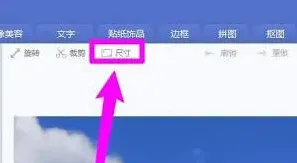
1. 进入美化图片界面后,点击界面上方的“裁剪”按钮。
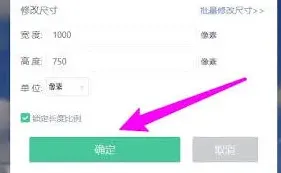
2. 在弹出的裁剪框中,根据自己的需求调整图片的大小和比例。你可以通过拖动边框或者直接输入数值来精确裁剪。
3. 裁剪完成后,点击“应用”按钮。
4. 接着,点击界面上方的“保存与分享”按钮。
5. 在保存界面中,你可以看到图片的原始大小和压缩后的预计大小。下方有一个“画质调节”滑块,向左拖动滑块可以降低图片画质,从而减小图片大小。你可以根据实际需求调整画质,直到达到满意的压缩效果。
6. 调整好画质后,点击“保存”按钮,选择保存图片的位置和文件名,即可完成图片大小的压缩。
通过以上简单的步骤,利用美图秀秀就能轻松完成图片大小的压缩。无论是为了方便在社交媒体上分享,还是节省手机或电脑的存储空间,美图秀秀的压缩功能都能满足你的需求,让你的图片处理更加高效便捷。
《美图秀秀》圆角效果制作步骤教程
在日常使用图片的过程中,我们常常会遇到一些直角图片,而有时圆角效果的图片会更符合我们的需求。那么,如何使用美图秀秀将直角图片变成圆角效果呢?下面就为大家详细介绍。
打开美图秀秀并导入图片
首先,确保你已经在电脑上安装了美图秀秀软件。打开软件后,点击界面右上角的“打开”按钮,从电脑中选择你想要处理的直角图片,将其导入到美图秀秀中。
进入美化图片界面
图片导入成功后,点击界面上方的“美化图片”选项,进入美化图片的操作界面。在这里,你可以对图片进行各种美化处理,而我们要进行的圆角效果制作就在这个环节。
找到裁剪功能
在美化图片界面的左侧工具栏中,仔细寻找并点击“裁剪”工具。这个工具是实现图片圆角效果的关键一步。
选择圆角裁剪样式
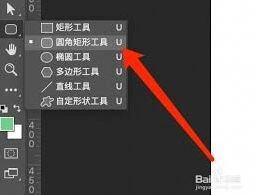
点击“裁剪”工具后,在界面上方会出现各种裁剪样式选项。找到带有圆角形状的裁剪样式图标,一般会有明显的圆角标识。点击该图标,你就可以开始对图片进行圆角裁剪操作了。
调整圆角半径
选择圆角裁剪样式后,你会发现图片周围出现了可调整的边框。通过拖动边框上的控制点,你可以根据自己的喜好来调整圆角的半径大小。半径越大,圆角越圆润;半径越小,圆角则相对较窄。你可以多次尝试不同的半径值,直到达到你满意的圆角效果为止。
确定裁剪范围
调整好圆角半径后,接下来要确定裁剪的范围。在图片上拖动裁剪框,将你想要保留的部分框选出来。裁剪框内的部分就是最终保留的带有圆角效果的图片区域。仔细调整裁剪框的位置和大小,确保你想要的画面内容都在裁剪范围内。
完成裁剪并保存
最后,确认圆角效果和裁剪范围无误后,点击界面右下角的“完成裁剪”按钮。此时,图片已经成功变成了圆角效果。点击右上角的“保存”按钮,将处理好的图片保存到你指定的电脑位置。
通过以上简单的步骤,利用美图秀秀就能轻松把直角图片变成圆角效果啦。无论是用于个人相册、社交媒体分享还是其他用途,都能让你的图片更加美观和独特。快来试试吧,让你的图片焕发出不一样的魅力!