《美图秀秀》是一款图像处理软件,ai绘画作为近期的重磅更新吸引了大批用户尝鲜。这种让照片秒变艺术画作的模式确实很抓眼球,画面的质感提升明显,一时间成为了社交平台的热门话题。但入口位置刁钻是很多人面临的问题,今天小编就来帮大家指条明路,把ai绘画的准确位置全部告诉大家。感到兴趣的朋友们跟着小编深入了解一下吧。
在当今数字化的时代,ai绘画以其独特的魅力吸引着众多爱好者。美图秀秀作为一款广为人知的图像处理软件,也融入了ai绘画功能,为用户带来全新的创作体验。那么,美图秀秀ai绘画在哪里呢?
首先,打开美图秀秀应用程序。如果你还没有安装,可以在手机应用商店或电脑软件下载平台进行下载安装。
进入美图秀秀主界面后,仔细观察界面布局。通常,在一些较为突出的位置,比如首页的功能模块区,会有关于ai绘画的入口提示。若没有在首页找到,也可以尝试点击界面下方的“+”号按钮或者“更多”选项。在弹出的功能列表中,耐心寻找是否有“ai绘画”相关选项。
如果还是没有发现,可能需要更新到最新版本的美图秀秀。有时候,软件开发者会不断优化和添加新功能,将ai绘画功能放置在更明显或更合适的位置。通过检查软件更新并及时升级,也许就能顺利找到ai绘画入口。
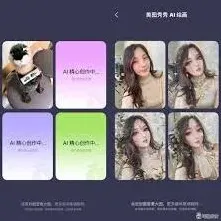
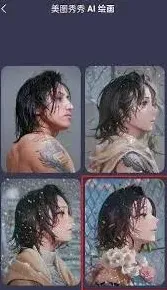
在创作过程中,你还可以对生成的作品进行进一步的调整和优化。比如调整画面的色彩、对比度、亮度等参数,使作品更加符合你的预期。还能添加一些特效、滤镜等,为作品增添独特的魅力。

美图秀秀的ai绘画功能为用户提供了一个便捷、有趣的绘画创作平台。只要按照上述方法,就能轻松找到它,开启属于自己的ai绘画之旅,发挥创意,创作出令人满意的绘画作品。无论是想要制作个性的头像、精美的壁纸,还是进行艺术创作尝试,美图秀秀ai绘画都能为你提供有力的支持。快来探索美图秀秀ai绘画的奇妙世界吧!
《美图秀秀》圆角效果制作步骤教程
在日常使用图片的过程中,我们常常会遇到一些直角图片,而有时圆角效果的图片会更符合我们的需求。那么,如何使用美图秀秀将直角图片变成圆角效果呢?下面就为大家详细介绍。
打开美图秀秀并导入图片
首先,确保你已经在电脑上安装了美图秀秀软件。打开软件后,点击界面右上角的“打开”按钮,从电脑中选择你想要处理的直角图片,将其导入到美图秀秀中。
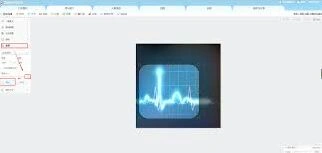
进入美化图片界面
图片导入成功后,点击界面上方的“美化图片”选项,进入美化图片的操作界面。在这里,你可以对图片进行各种美化处理,而我们要进行的圆角效果制作就在这个环节。
找到裁剪功能
在美化图片界面的左侧工具栏中,仔细寻找并点击“裁剪”工具。这个工具是实现图片圆角效果的关键一步。
选择圆角裁剪样式
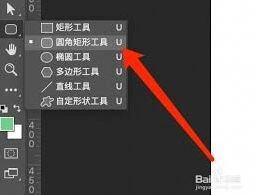
点击“裁剪”工具后,在界面上方会出现各种裁剪样式选项。找到带有圆角形状的裁剪样式图标,一般会有明显的圆角标识。点击该图标,你就可以开始对图片进行圆角裁剪操作了。
调整圆角半径
选择圆角裁剪样式后,你会发现图片周围出现了可调整的边框。通过拖动边框上的控制点,你可以根据自己的喜好来调整圆角的半径大小。半径越大,圆角越圆润;半径越小,圆角则相对较窄。你可以多次尝试不同的半径值,直到达到你满意的圆角效果为止。
确定裁剪范围
调整好圆角半径后,接下来要确定裁剪的范围。在图片上拖动裁剪框,将你想要保留的部分框选出来。裁剪框内的部分就是最终保留的带有圆角效果的图片区域。仔细调整裁剪框的位置和大小,确保你想要的画面内容都在裁剪范围内。
完成裁剪并保存
最后,确认圆角效果和裁剪范围无误后,点击界面右下角的“完成裁剪”按钮。此时,图片已经成功变成了圆角效果。点击右上角的“保存”按钮,将处理好的图片保存到你指定的电脑位置。
通过以上简单的步骤,利用美图秀秀就能轻松把直角图片变成圆角效果啦。无论是用于个人相册、社交媒体分享还是其他用途,都能让你的图片更加美观和独特。快来试试吧,让你的图片焕发出不一样的魅力!